
Excel工作表制作完成后,可以为其添加页眉与页脚,如果要将工作表打印出来,可以通过打印设置满足用户的需要。下面我们一起来学习Excel中页面设置与打印输出的技巧,这里主要包括二块内容:(1)页面设置;(2)打印设置与打印。
打印Excel表格之前,应当检查表格页面的布局和格式安排是否合理,这直接关系到表格的实用性和美观性。在Excel中通过页面设置就能轻松控制和调整页面,如调整页边距、设置页面方向、设置纸张大小、添加页眉和页脚、插入分页符等。
页边距即表格数据与纸张四周的距离,通过对页边距进行设置,可以使打印出来的工作表在纸张中处于理想的位置。页边距的设置方法为:打开需要调整页边距的表格文件,在【页面布局】/【页面设置】组中单击“页边距“按钮,在弹出的下拉列表中选择某个预设选项即可,如下图1示。各个选项的含义分别如下。
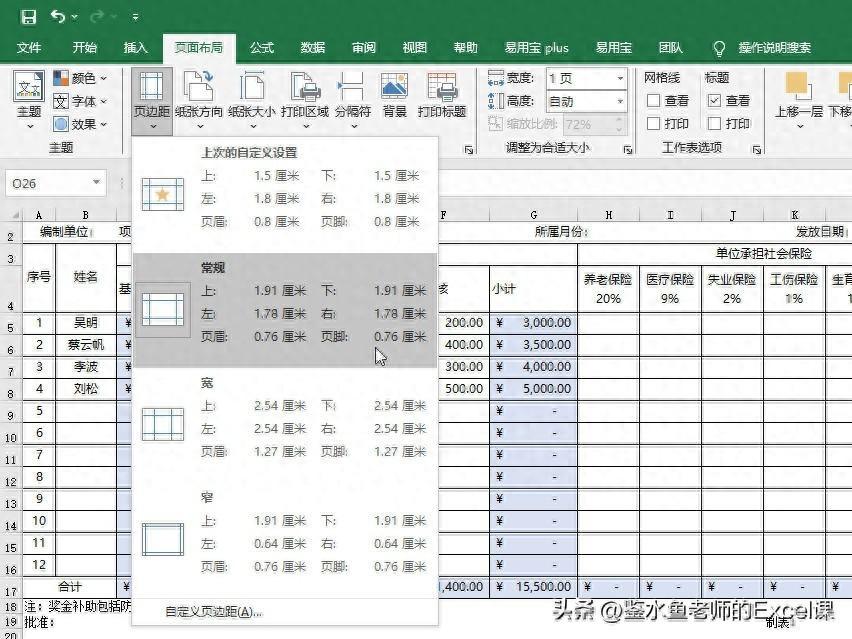
◎上次的自定义设置:应用最近一次自行定义的页边距参数设置。
◎普通:应用Excel默认的标准页边距参数设置。
◎宽:应用页边距区域较大、数据表格区域较小的的参数设置。
◎窄:应用页边距区域较小、数据表格区域较大的参数设置。
如果Excel默认的的页边距参数不能满足需要,可以自行对页边距参数进行精确设置。下面以调整业绩统计表的页边距为例,介绍自定义页边距参数的方法。
【第1步】启用自定义边距功能
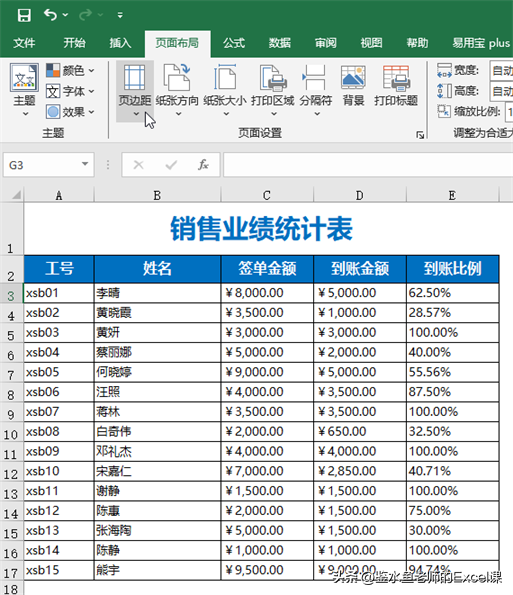
打开如下图2示的“业绩统计表.xlsx”文件,在【页面布局】/【页面设置】组中单击”页边距“按钮,在弹出的下拉列表中中选择”自定义边距“命令。
【第2步】设置上边距和水平居中方式
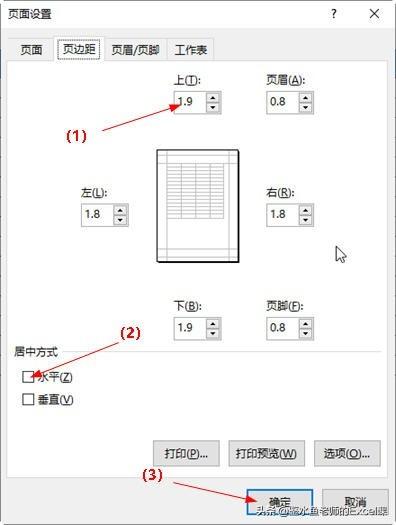
(1)打开“页面设置“对话框的”页边距“选项卡,在”居中方式“栏下选中”水平“复选框,使表格在在页面水平方向居中;(2)将上边距的数值设置为“3”,增加上边距的区域范围;(3)单击“确定”按钮。
【操作小妙招】直接调整页边距:单击Excel操作界面中的“文件“选项卡,选择左侧的”打印“选项,然后单击右下角左侧的的”显示边距“按钮,可通过拖动黑色控制点调整表格页边距和页眉页脚位置。
【第3步】打印预览
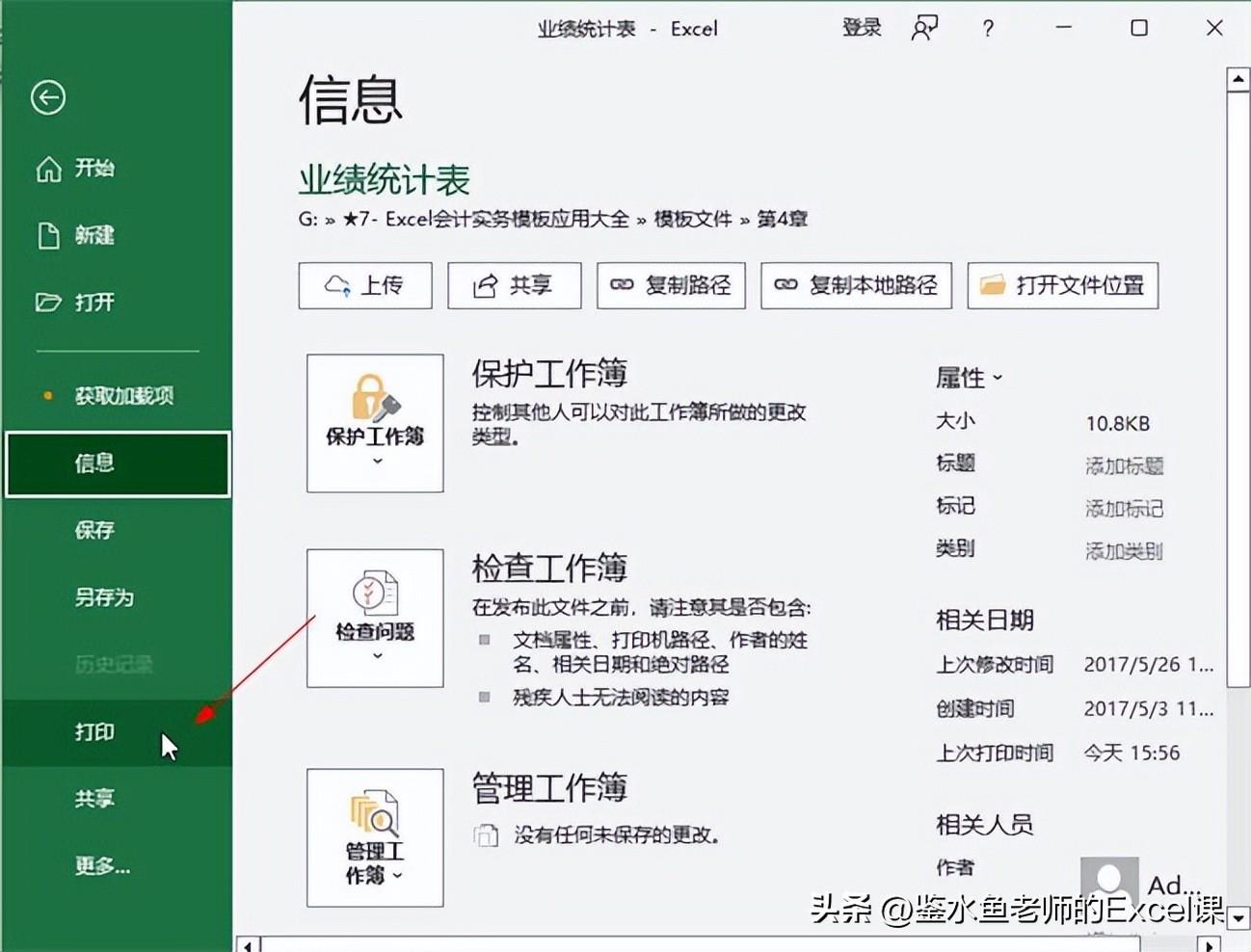
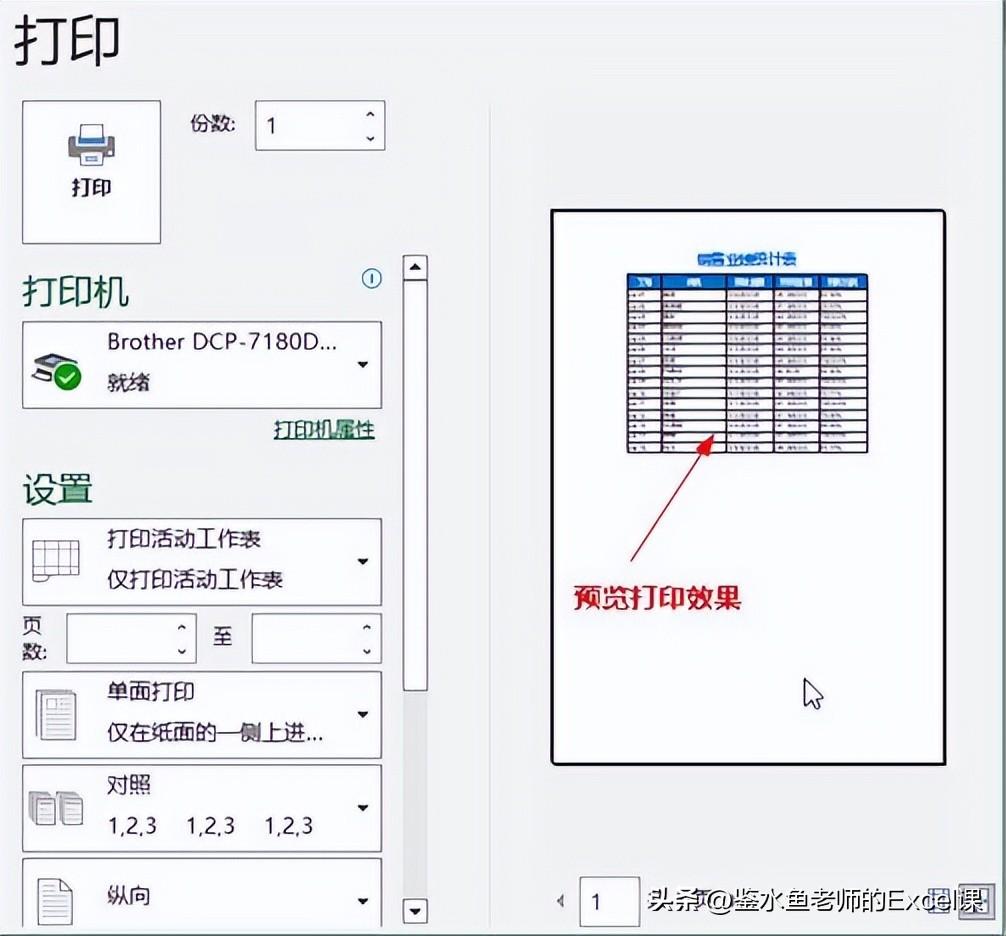
单击“文件“选项卡,选择左侧的”打印“选项。
【第4步】预览打印效果
此时界面中将显示表格数据数据在页面中的位置,通过反复设置页边距和预览效果,确定最终的页边距。
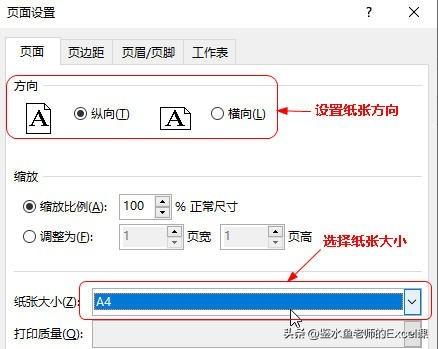
设置页面纸张包括设置纸张方向(横向、纵向)和和纸张大小两项内容,设置方法也很简单,在【页面布局】/【页面设置】组中单击“纸张方向“按钮,在弹出的下拉列表中选择对应的的方向选项即可;单击”纸张大小“按钮,在弹出的下拉列表中选择Excel预设的纸张尺寸,若选择”其他纸张大小“命令,将打开下面所示的对话框,在”纸张大小“下拉列表框中有更多的纸张尺寸可供选择。
页眉和页脚可以辅助显示表格信息,如表格制作人、制作单位、日期、页码等。Excel提供了多种插入与设置页眉和页脚的方法。
(一)插入预设的页眉和页脚
如果需要插入的页眉页脚内容恰好是Excel预设的内容,则可直接通过选择适用的方式快速为表格添加页眉和页脚。
【第1步】启用页面设置功能
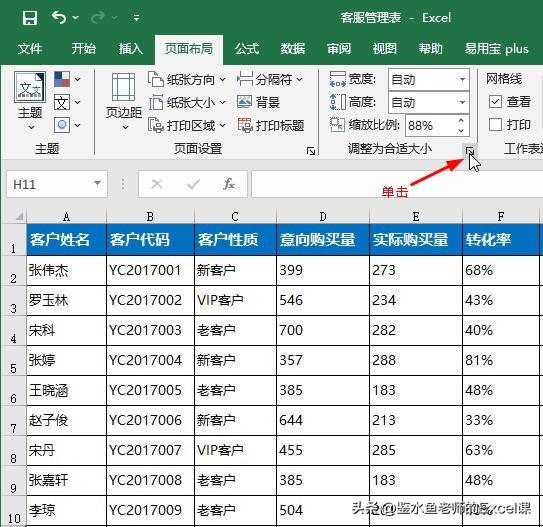
打开如下图所示的“客服管理表.xlsx”文件,单击【页面布局】/【页面设置】组中的“更多”按钮。
【第2步】选择页眉和页脚
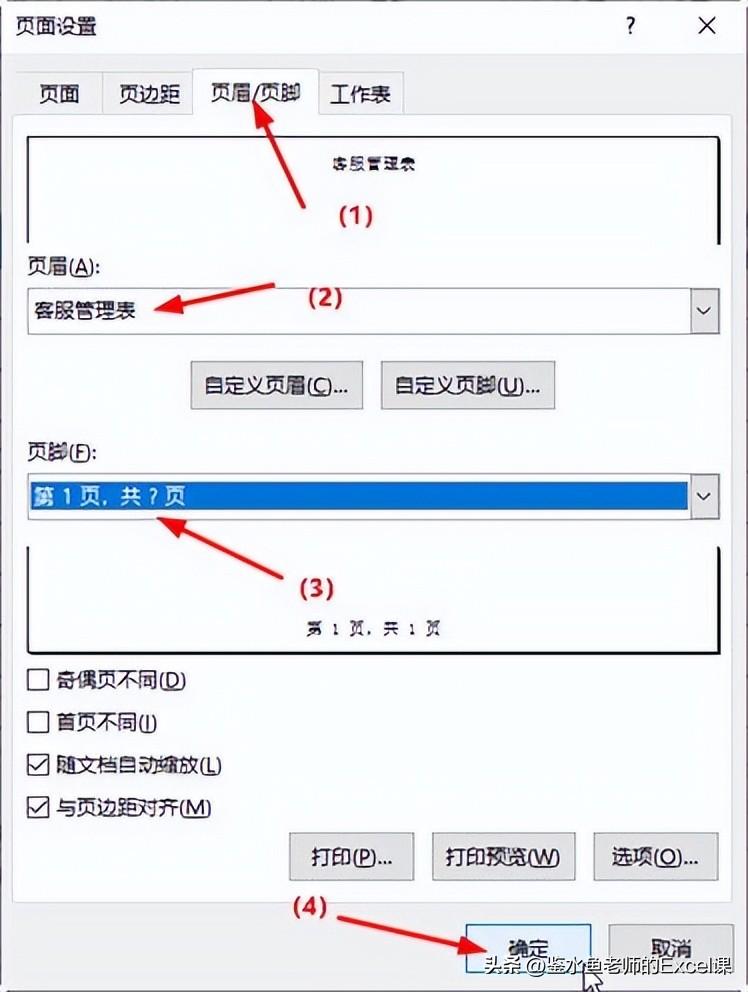
(1)打开“页面设置”对话框,单击“页眉/页脚”选项卡;(2)在“页眉”下拉列表框中选择“客服管理表.xlsx”选项;(3)在“页脚”下拉列表框中选择“第1页 共?页”选项;(4)单击“确定”按钮即可为表格添加选择的页眉和页脚。
(二)自行设计页眉和页脚
系统预设的页眉和页脚无法满足需要时,可通过自定义页眉和页脚的方法设计页眉和页脚。自行设计页眉和页脚的方法为“页面设置”对话框中单击“自定义页眉”或“自定义页脚”按钮,在打开的对话框中将插入光标定位到页眉或页脚的某个区域,然后利用上方式的各个按钮插入对应的对象即可。下图9为自定义页眉的对话框,它将页眉分为了3个区域(页脚类似),将插入光标定位到某个区域后,单击上方的某个按钮即可在该页眉区域插入对象。其中,各作用分别如下:
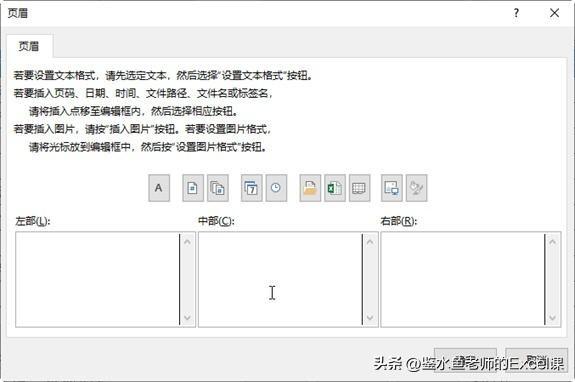
◎按钮1:在打开的对话设置文本格式,如字体、字号、字形、颜色等。
◎按钮2:插入页码,显示当前页面是第几页。
◎按钮3:插入页数,显示当前表格数据的总页数。
◎按钮4:插入日期,显示当前系统中的年、月、日信息。
◎按钮5:插入时间,显示当前系统中的时、分、秒信息。
◎按钮6:插入文件路径,显示此Excel工作簿文件的存放位置和文件名称。
◎按钮7:插入文件名称:显示当前表格数据所在工作表的标签名称。
◎按钮8:插入工作表名称:显示当前表格数据所在工作表的标签名称。
◎按钮9:插入图片,在计算机中选择图片插入到页眉中,如企业标志等可以通过图片方式插入。
◎按钮10:设置图片格式,调整图片的位置、大小等属性,只有插入了图片后此按钮才有能使用。
(三)手动输入页眉和页脚
当上述两种方式都不能满足对页面和页脚内容的需求时,用户可以直接进入页眉和页脚编辑状态,按需要手动输入并设置页眉和页脚内容。
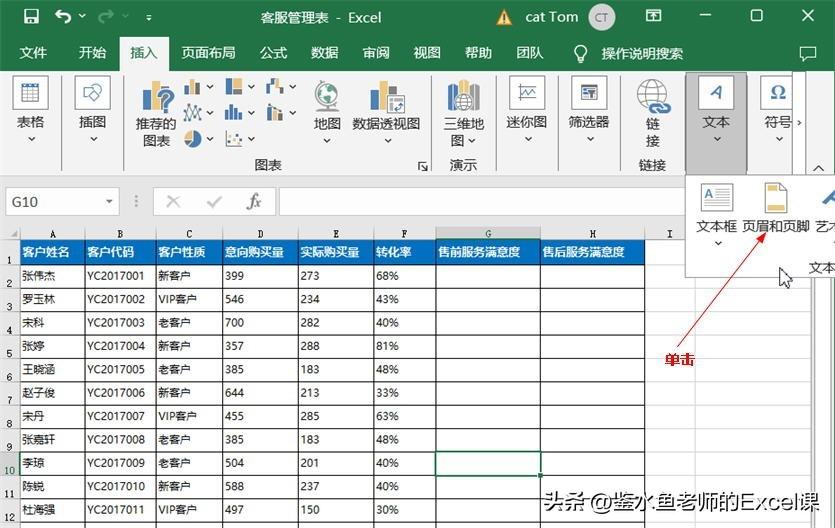
【第1步】插入页眉和页脚
打开“客服管理表.xlsx”模板文件,在【插入】/【文本】组中单击“页眉和页脚”按钮。
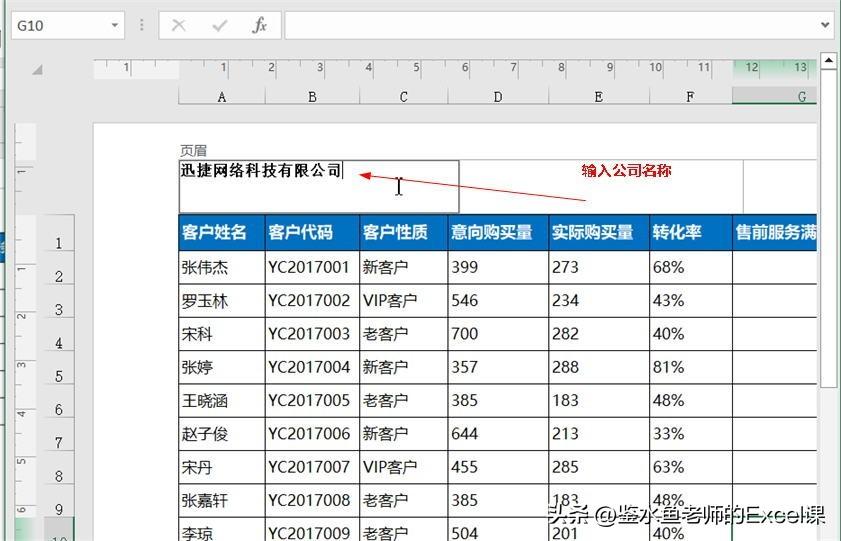
【第2步】输入公司名称
进入页眉和页脚编辑状态,单击页眉左侧的区域,输入公司名称。
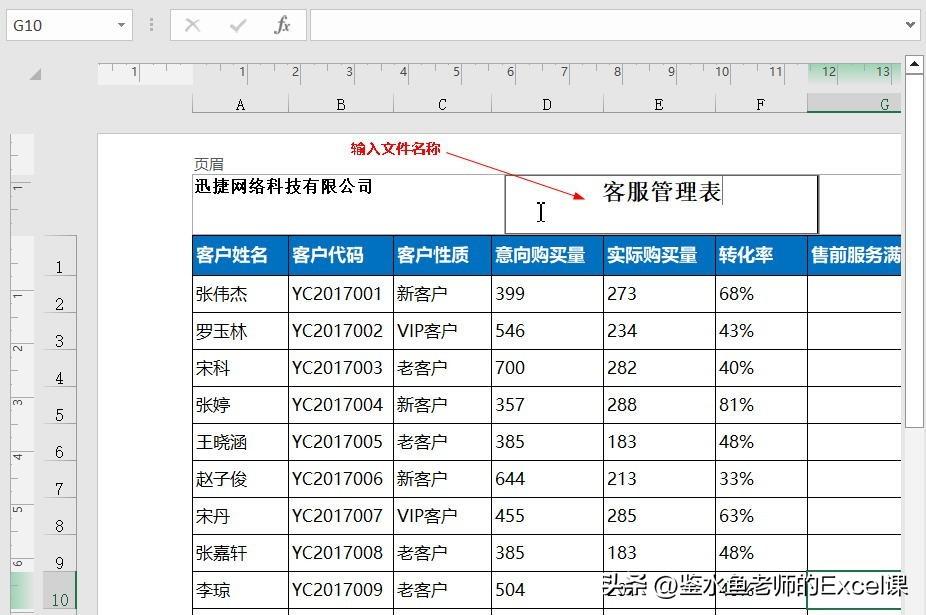
【第3步】输入文件名称
单击页眉中间的区域,输入文件名称
【第4步】输入制表人姓名
单击页眉右侧的区域,输入制表人姓名。
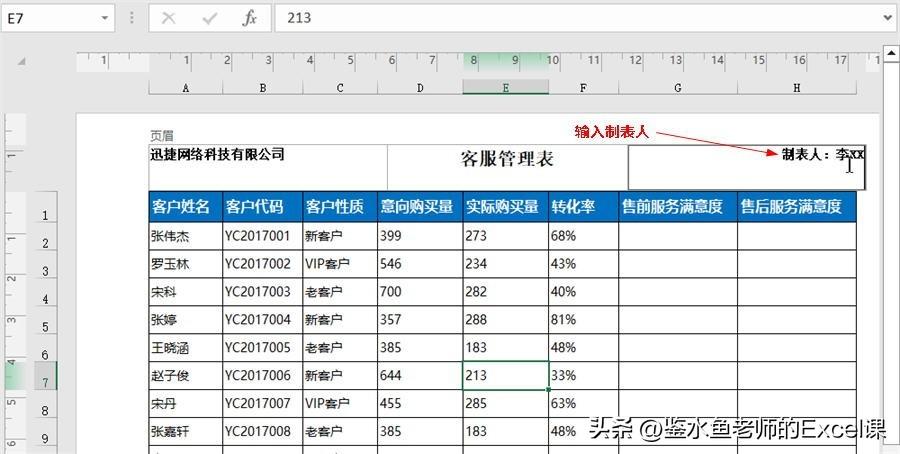
【第5步】设置页眉文本格式
依次选中页眉3个区域中的文本,按【Ctrl+B】组合键加粗字体。
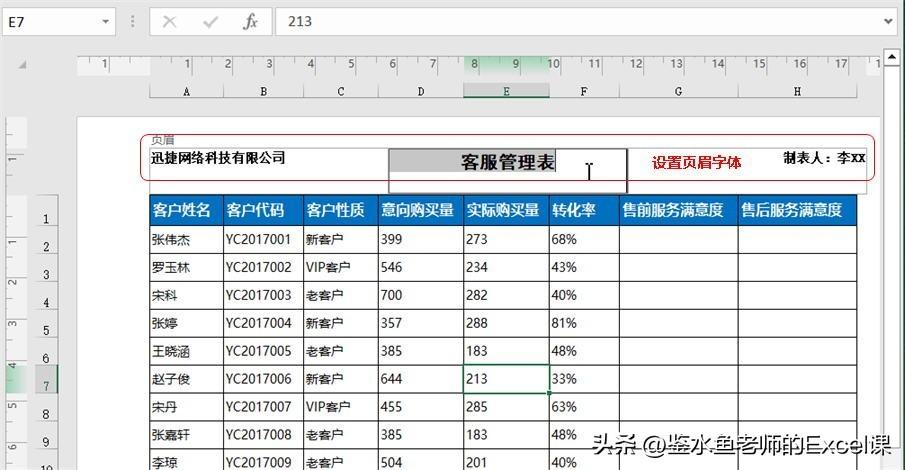
【第6步】定位到页脚区域
单击表格下方页脚的中间区域,将光标定位到其中
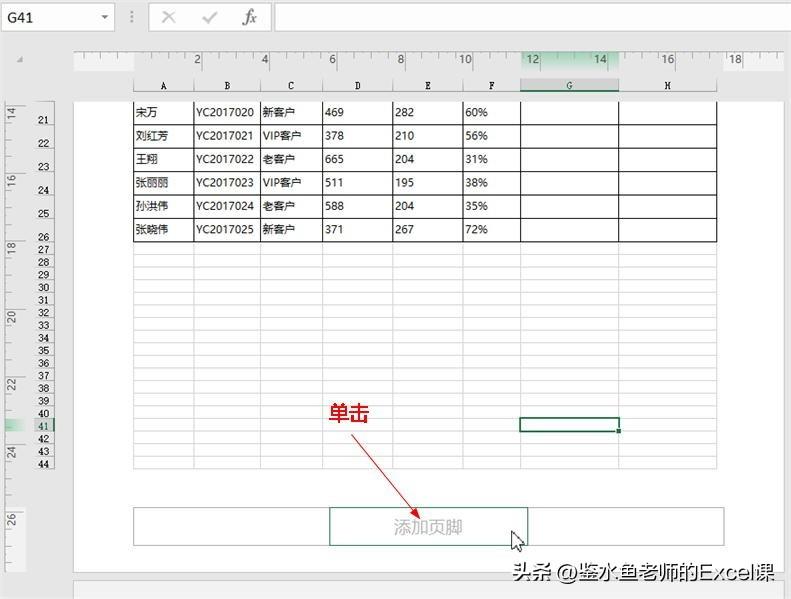
【第7步】插入页码
在【页眉和页脚工具 设计】/【页眉和页脚元素】组中单击“页码”按钮,表示在当前页脚区域插入页码。
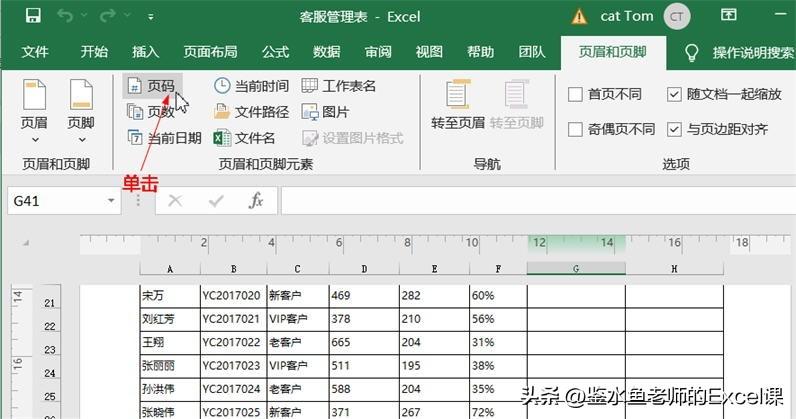
【第8步】插入页数
继续在【页眉和页脚工具 设计】/【页眉和页脚元素】组中单击“页数”按钮,在当前页脚区域插入页数。
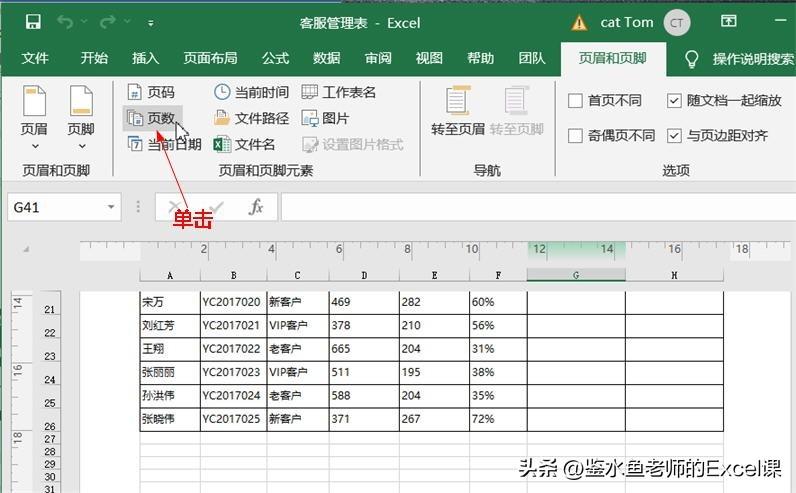
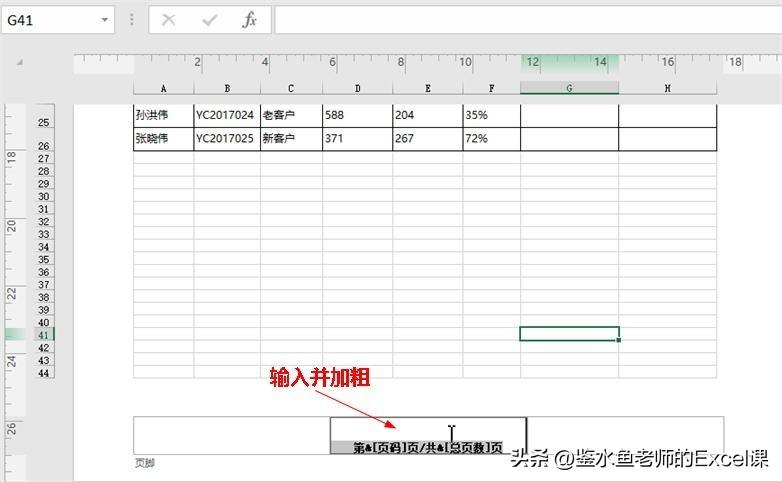
【第9步】输入辅助文本
在当前页脚区域中输入辅助文本,使页脚内容在打印后可以显示“第x页/共x页”的效果,并加粗输入的文本。
【第10步】退出页眉和页脚编辑状态
完成页眉和页脚的设置后,在【视图】/【工作簿视图】组中单击“普通”按钮,即可退出页眉和页脚编辑状态,切换回普通视图模式。

【第11步】预览页眉和页脚效果
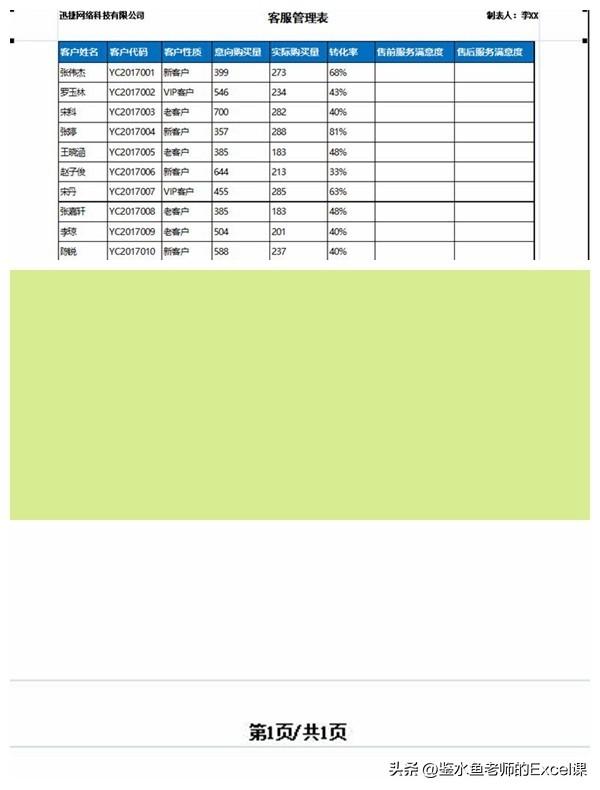
进入打印预览界面,此时表格上下方将显示设置的页眉和页脚内容。
(四)删除页眉和页脚
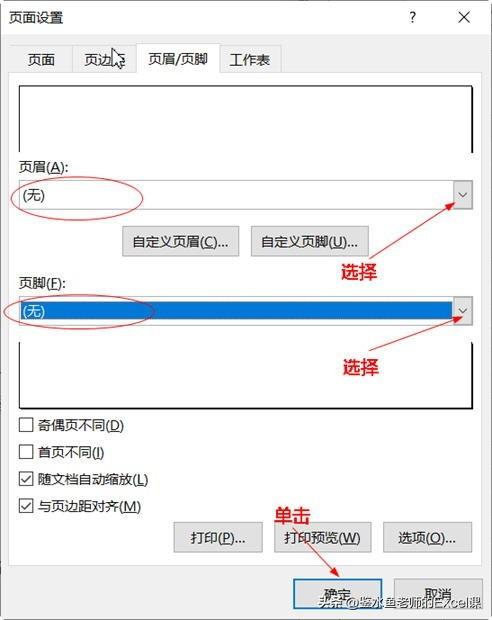
当不需要页眉和页脚时,也可将其从表格中删除,方法有二种:一是进入页眉和页脚编辑状态,手动逐一删除各个区域中的页眉和页脚数据。另一种更为简便,只需打开“页面设置”对话框,单击“页眉/页脚”选项卡,在“页眉”下拉列表框中和“页脚”下拉列表框中均选择“(无)”选项,如下图21示。
分页符可以将表格数据分页显示,这在数据较多或需要控制每页显示的内容时是非常有用的。下面介绍在Excel中插入分页符和控制页面分页的方法。
(一)插入分页符
Excel中的分页符有两种,一种是水平分页符,可以按行分页;一种是垂直分页符,可以按列分页,插入分页符的方法,在【页面布局】/【页面设置】组中单击“分隔符”按钮,在弹出的下拉列表框中选择“分页符”选项即可。由于分页符有水平和垂直两种,因此入分页符之前,应根据需要正确选择单元格,这栏才能所需的分页符,具体有以下几种情况:
◎只需插入水平分页符:选中某一行最左边的单元格,将在所选单元格的上方插入分页符;
◎只需要插入垂直分页符:选中某一列最上方的单元格,将在所选单元格左侧插入分页符;
◎同时插入水平与垂直分页符:选中除第一行和第一列以处的其他单元格,将在所选单元格的上方插入水平分页符,并同时在该单元格的左侧插入垂直分页符。
(二)控制页面分页
在默认视图模式下插入分页符后,分页符将呈虚线的样式显示,即不明显,也无法调整其位置。此时可以在分页预览视图模式下,直观地查看和控制页面分页。
【第1步】插入分页符
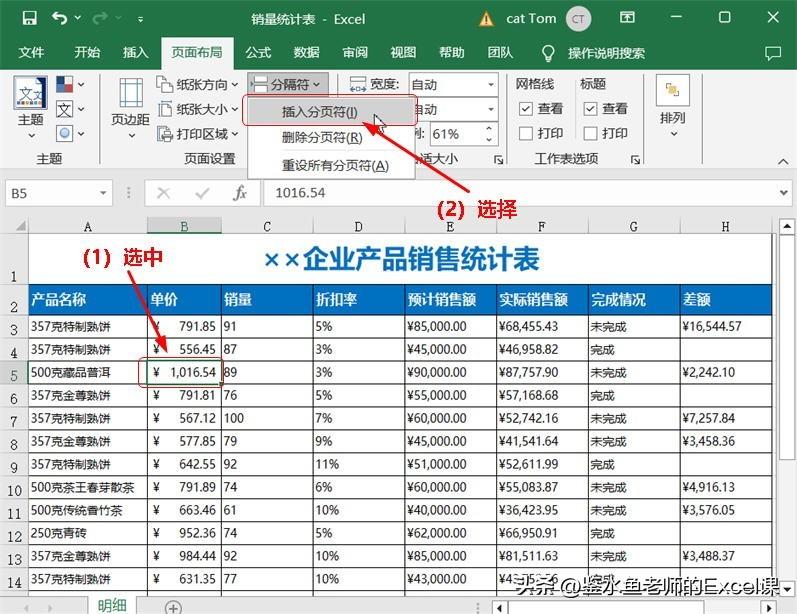
(1)打开如下图所示的“销量统计表.xlsx”模板文件,选中B5单元格;
(2)在【页面布局】/【页面设置】组中单击“分隔符”按钮,在弹出的下拉列表中选择“插入分页符”选项。
【第2步】进入分页预览模式
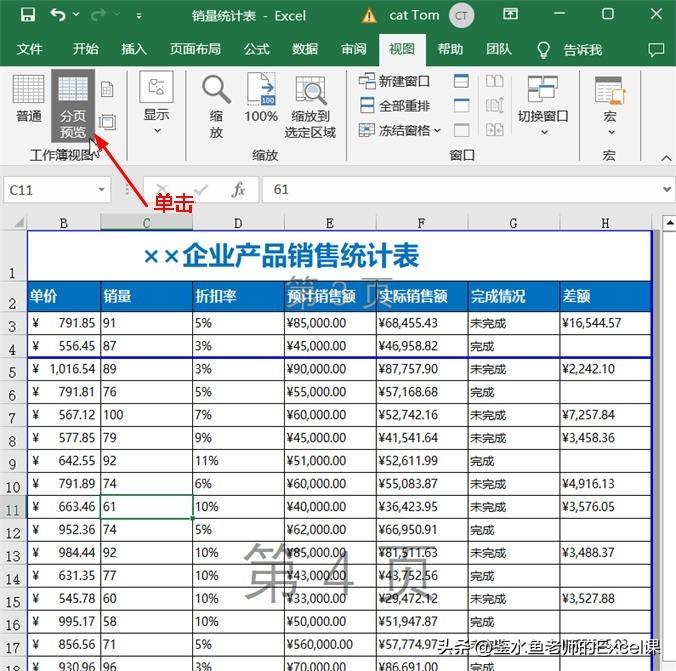
在【视图】/【工作簿视图】组中单击“分页预览”按钮,进入分页预览视图模式。
【第3步】查看分页情况
此时将显示两条实线分页和1条虚线分页符,期中,虚线分页符代表Excel根据表格宽度自动插入的分页符。3条分页符将整个表格数据分为了6个区域,即6页,每个区域以灰色文字显示了页面顺序。
【第4步】删除虚线分页符
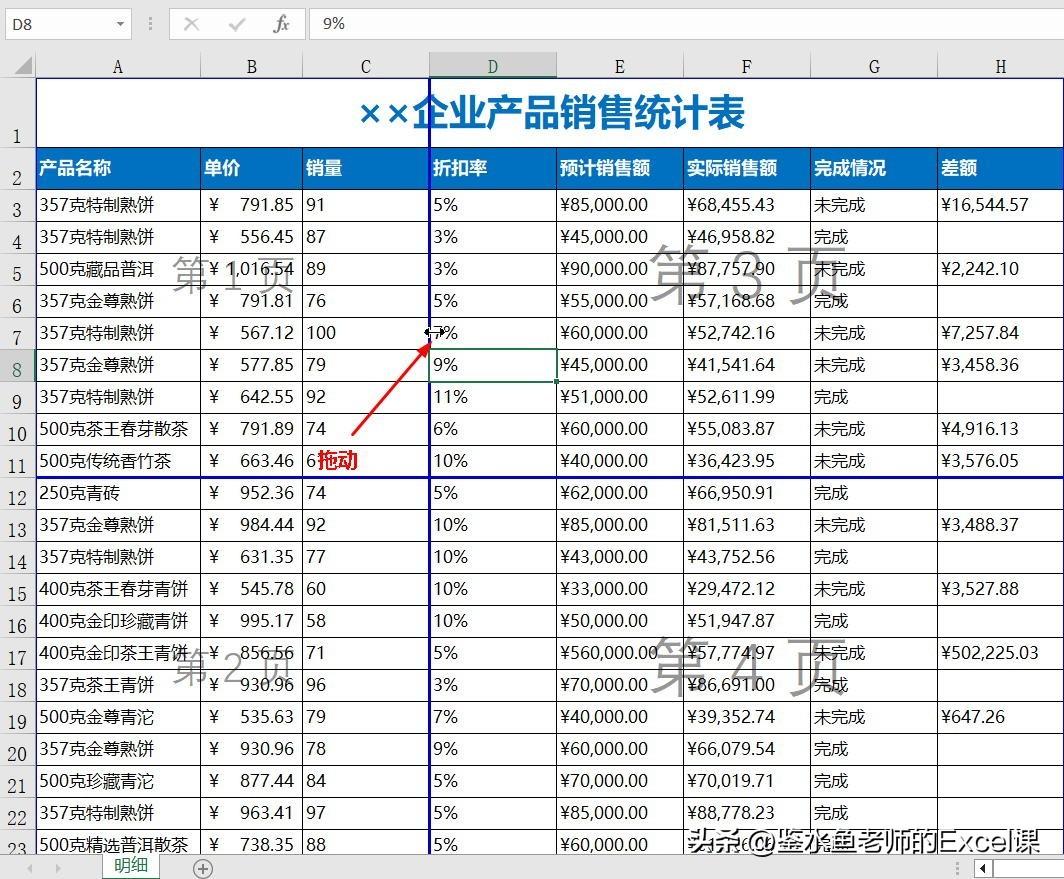
拖动虚线分页符到最右侧,即可将该分页符从表格区域中删除。
【第5步】调整水平分页符位置
拖动水平分页符至第10行和第11行之间,表示将在第10行后对数据进行分页处理。
【第6步】调整垂直分页符的位置
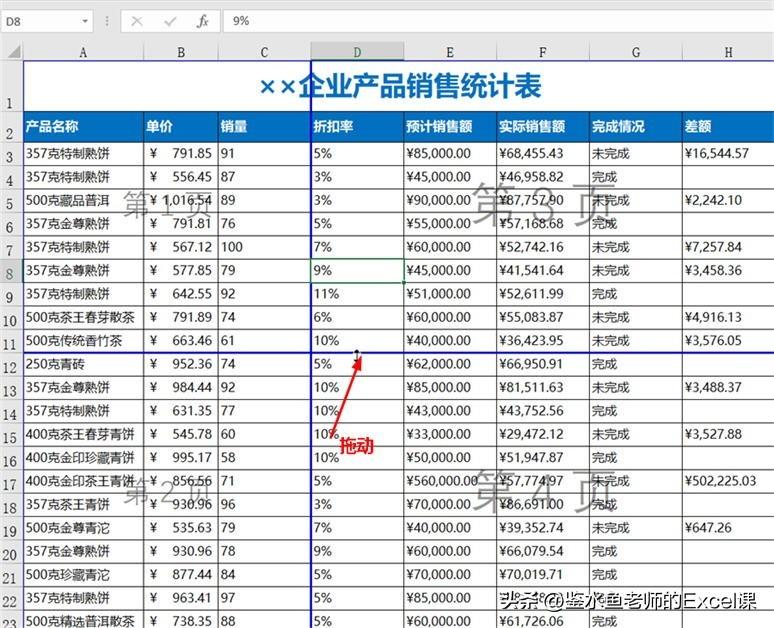
拖动垂直分页符至第F列和第G列之间,表示将在第F列之后对数据进行分页处理。
数据表格进行页面设置后,就应当根据实际需要继续完成打印设置,并执行打印操作。打印设置主要指的是打印区域的设置、打印标题的设置以及打印参数的设置等。
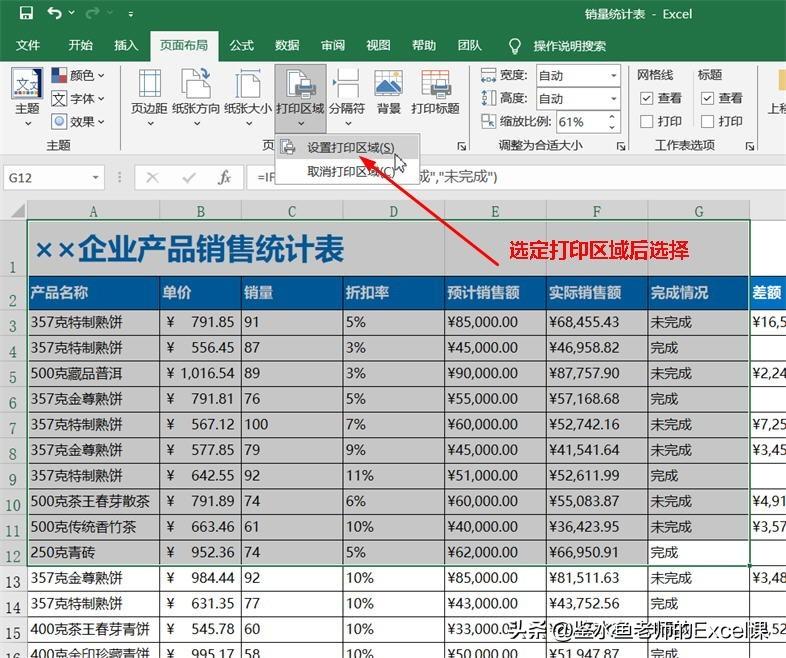
默认情况下,Excel会打印当前工作表的所有数据。如果只需要打印其中的部分数据,可指定打印区域,从而只打印出该区域对应的数据。设置打印区域的方法:选中需要打印的表格数据区域,在【页面布局】/【页面设置】组中单击“打印区域”按钮,在弹出的下拉列表中选择“设置打印区域”选项即可。如下图28示。若选择“取消打印区域”命令,则可取消已设置的打印区域。
一般情况下,数据表格只有一行字段项目,如果表格数据涉及多个页面时,打印出来的表格数据从第2页开始就不会显示字段项目了,这样不便于了解数据对应的项目。要解决这个问题,可以将字段项目设置为打印标题,从而使其以标题的形式出现在每一个页面的首行。
【第1步】设置打印标题
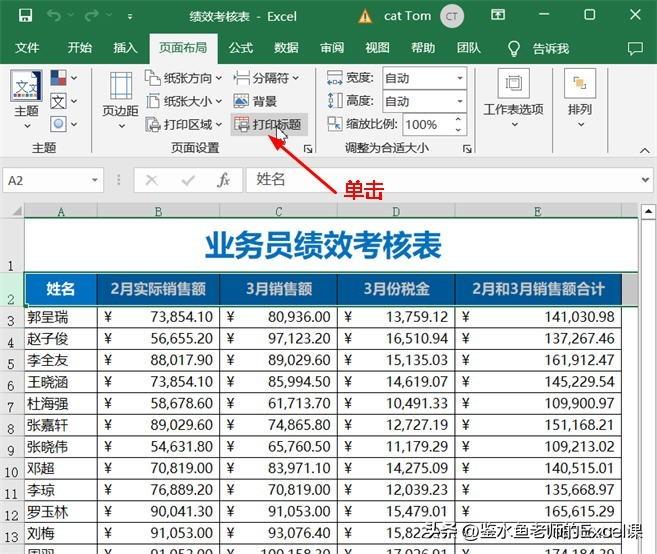
打开“绩效考核表.xlsx”模板文件,在【页面布局】/【页面设置】组中单击“打印标题”按钮。
【第2步】指定标题行
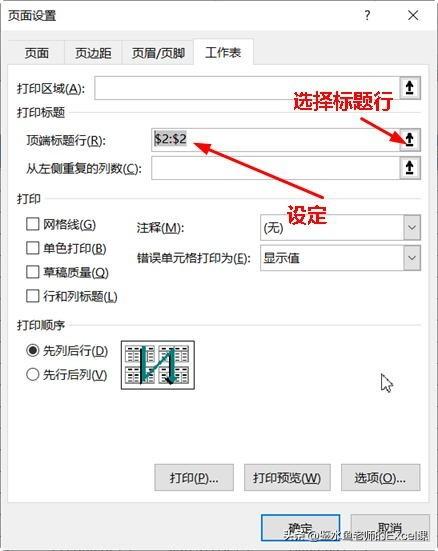
(1)打开“页面设置”对话框中的“工作表”选项卡,单击“顶端标题行”文本框,选中表格中的第2行单元格区域;(2)单击“确定”按钮;
【第3步】预览表格效果
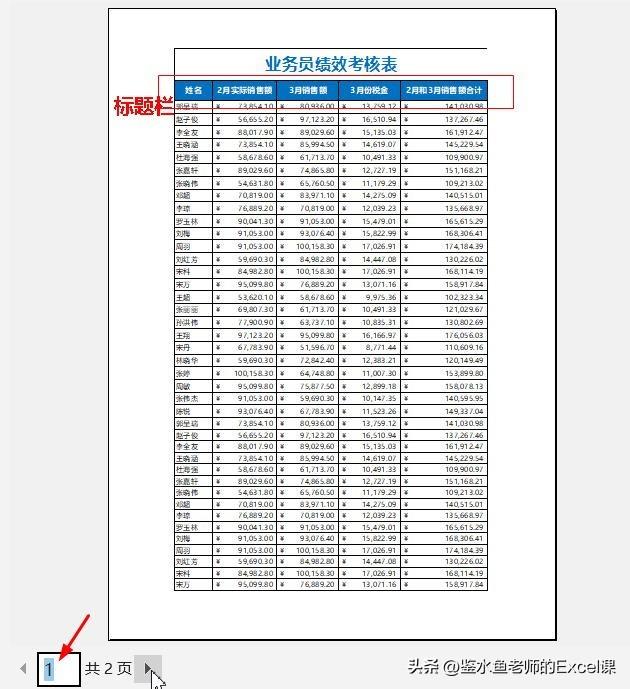
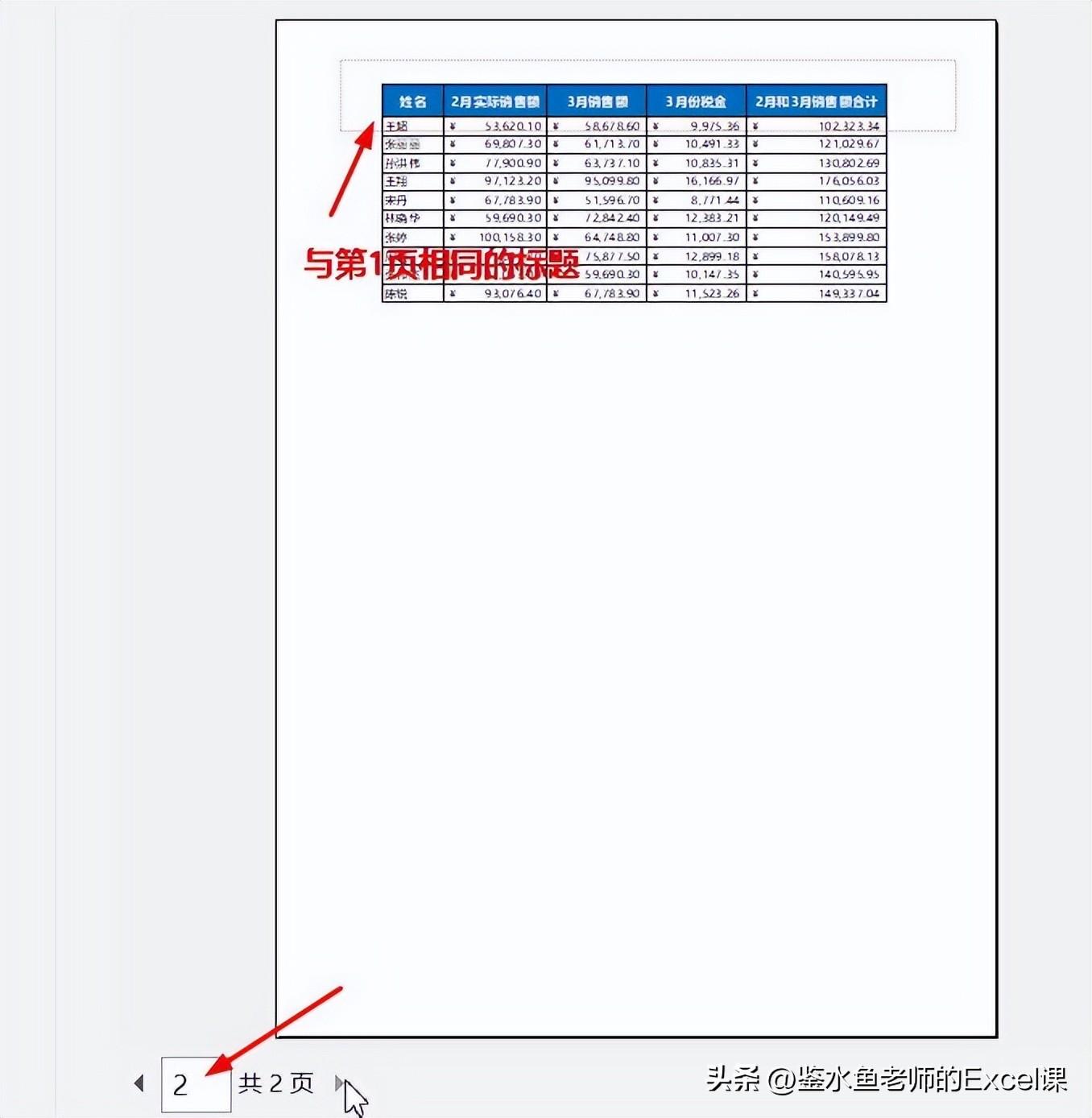
进入到打印预览界面,此时第1页显示的内容正确无误,单击“下一页”按钮。
【第4步】查看第2页标题行
此时第2页的页面顶端自动生成了标题行,即为设置成功。
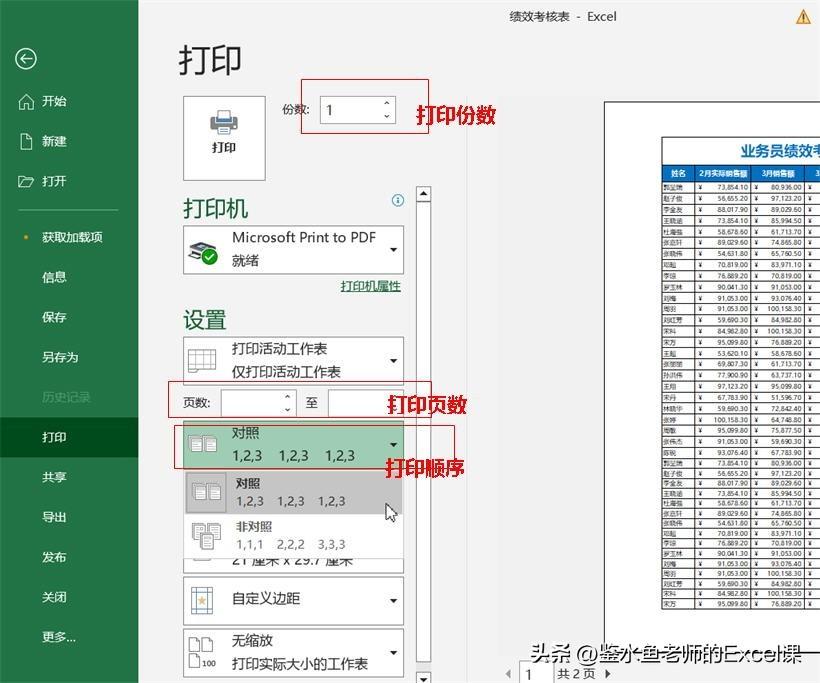
在确认打印表格文件前,还应根据需要对其他打印参数进行设置,如设置打印顺序、打印页数、打印份数等参数。上述打印参数的设置方法:单击快速访问工具栏中的“打印预览和打印”按钮,进入打印预览界面,在中间的参数栏中即可对参数进行设置。如下图33示,部分参数的作用如下:
◎打印份数:设置当前表格数据需要打印的份数;
◎打印页数:设置表格数据需要打印的页数范围。比如一共有10页,不输入数字表示打印全部,输入“1”至“5”,则表示打印1-5页;
◎打印顺序:打印顺序有两种,一种是按表格顺序打印,另一种是按页数顺序打印。假设表格有3页且需要打印3份,则前者的打印顺序为“1、2、3、1、2、3、1、2、3”,后者的打印顺序和“1、1、2、2、3、3”,用户可根据需要进行选择。
表格设置完成后,连接上打印机,就可以直接在打印机上打印输出了。

《穿书后我成了死对头的白月光》顾清吟萧衍之裴景行byGz樂免费看
第一章悬崖上的真相顾清吟是被冷风吹醒的。不对——是被推醒的。一只手狠狠地推在她的肩膀上,力道大得她整个人往前踉跄了两步。脚下是碎石,碎石下面是万丈深渊。晨雾从谷底涌上来,白茫茫一片,看不清底,只觉得冷。她猛地稳住身形,回头。身后站着一个女人。穿着一身月白色的衣裙,长发披肩,脸上画着精致的妆容。唇色是淡淡的粉,眉梢微微上挑,眼睛里有光—— 2026-08-11 13:43:06
精彩小说桑照微祁泊川秦若棠穿成被逼让婚房的前妻后,我把门锁全换了全文目录畅读
以前那把备用钥匙,一直挂在玄关。他可以随时来。薛兰珍可以随时来。秦若棠甚至知道临时密码。原主以为那叫体面。在我看来,那叫给别人开自助餐入口。换完锁,我请物业管家进客厅坐下。“刚好,麻烦你们做个见证。”祁泊川皱眉:“见证什么?”我从书房拿出笔记本电脑和打印机。 2026-08-11 13:30:43
全网热搜穿书后,我成了亿万富翁全文阅读免费全集_穿书后,我成了亿万富翁最新章节全文免费阅读_(穿书后,我成了亿万富翁)最新章节列表
新书《 穿书后 , 我成了亿万富翁 》火爆来袭,很多书友们都在找这本书,想看看书里描写主人公暂无的故事,请看精彩节选:第一章深夜打洲时刚在机密大坝摸到心,一激动脚踩电门穿书了。穿成了书里卧底界的头号传奇,代号9527。系统告诉我:【宿主,你只需改变原主早早下线的结局就可以在现实复活,并且获得一个亿的奖金!】【如果失败,将被彻底抹杀!】我脑海中快速回忆剧情。书里原主最多算男三号,曾单枪匹马深入 2026-08-11 13:24:03
抖音爆款《逃命撞见前任,他说这次别想跑》林眠贺夺野无广告阅读
她下意识想到两人初尝禁果那段时间,贺夺野对她身体的痴迷。可过去了这么多年,现在人又那么多,林眠没法说不正经的话。她硬着头皮,说道:“我可以给你打工。”贺夺野嗤笑了一声,满是不屑。他放开了林眠的下巴,站起身,对着旁边的梅叔说道:“这两个人,我都要带走。”梅叔的视线从林眠身上滑过,像是阴毒的老鹰,锐利又冰冷,将林眠上下打量了一 2026-08-11 13:14:26
书名:《假扮太子的等N天》穿越小说免费阅读_假扮太子的等N天全本小说免费阅读(林静莞李焕)
抖音热文 假扮太子的等N天 是李焕精心打磨的一本古代言情书籍,它的内容寓意深刻,深深的打动人心,假扮太子的等N天的主角是林静莞李焕,以下为你分享本书的精彩内容:李焕震惊万分,皇后竟下此毒手,妙儿腹中可是她的亲孙儿啊!下午照旧,我替他去念那些枯燥经书,头痛欲裂。不出意外,我又得了老师盛赞,博得满堂喝彩。“有储君如此,真是江山社稷之福!”老师激动不已。我却毫无波澜,因为这一切荣耀,从来不属于我。 2026-08-11 13:05:55
书名:许暖暖赵南最新更新免费阅读_(许暖暖赵南)小说最新章节全文阅读
抖音热文双子宫的妻子给初恋生了龙凤胎是许暖暖精心打磨的一本现代言情书籍,它的内容妙不可言,文风幽默,双子宫的妻子给初恋生了龙凤胎的主角是 许暖暖赵南 ,本书主要讲述的是:定位地点是医院。看着这个,我心里一凛,顾晓手中的液体,正是刚刚成型的胚胎!接下来,只要等到合适的时机,把这个刚刚成型的胚胎放入我妻子的子宫,我妻子就能成功受孕,为顾晓生儿育女!我转紧了拳头,额头青筋暴起!试问哪个男人,能允许 2026-08-11 13:04:38